こんにちは。アートデザイン課の木村です。
今年もあっという間に一年が過ぎようとしています。
この一年で、生成AIの話題を目にする機会が一気に増えました。
Photoshopにも生成AI機能が搭載され、デザインの効率や表現の幅が広がっています。
今回は、そのPhotoshopのAI機能で実際にどんなことができるのかを紹介します。
使用ソフトは以下を使用しております。
Photoshop 2026(バーション27.0)
※注意事項:あくまで本記事は技術検証を目的としており、AIの使用を推奨するものではありません。実際に使用する際は、必ず利用ガイドラインや、関連情報をご確認のうえ、ご自身の責任でご利用ください。
参考リンク:
目次
Photoshopの生成AI機能とは
Photoshopの生成AI機能は、テキスト指示に基づいて新しい画像を作成したり、既存の画像を拡張・編集したりできる機能です。これを使うことで、画像へのオブジェクト追加や不要物の除去、背景の拡張などの作業が、より簡単かつ効率的に行えるようになります。今回は、この生成AIの基本的な使い方と、活用のコツを紹介します。
基本機能の使い方
背景の用意
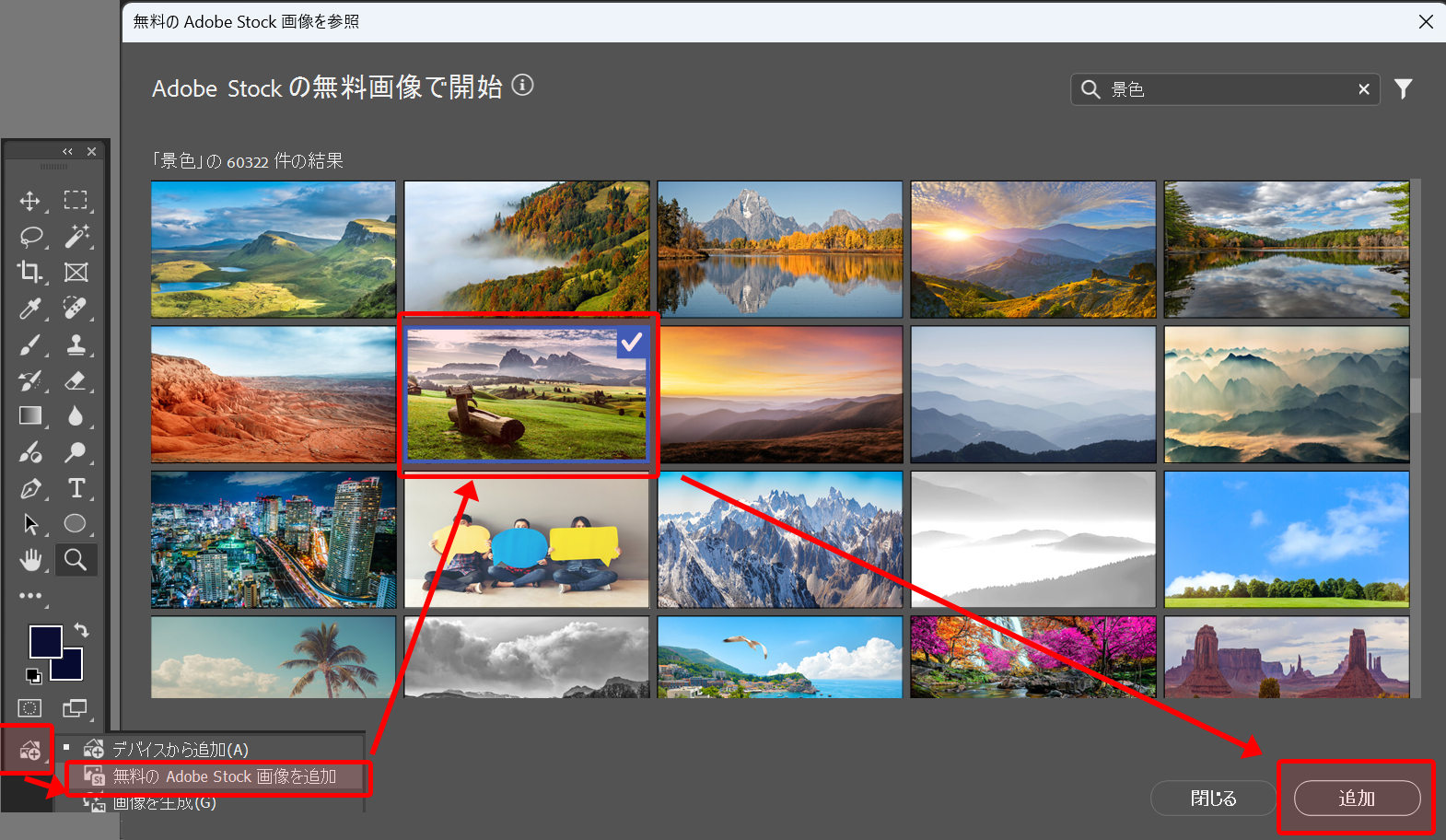
まずは背景を用意します。ツールバーから「無料のAdobe Stock画像を追加」を選択します。気に入った背景画像を選択後、追加ボタンを押します。
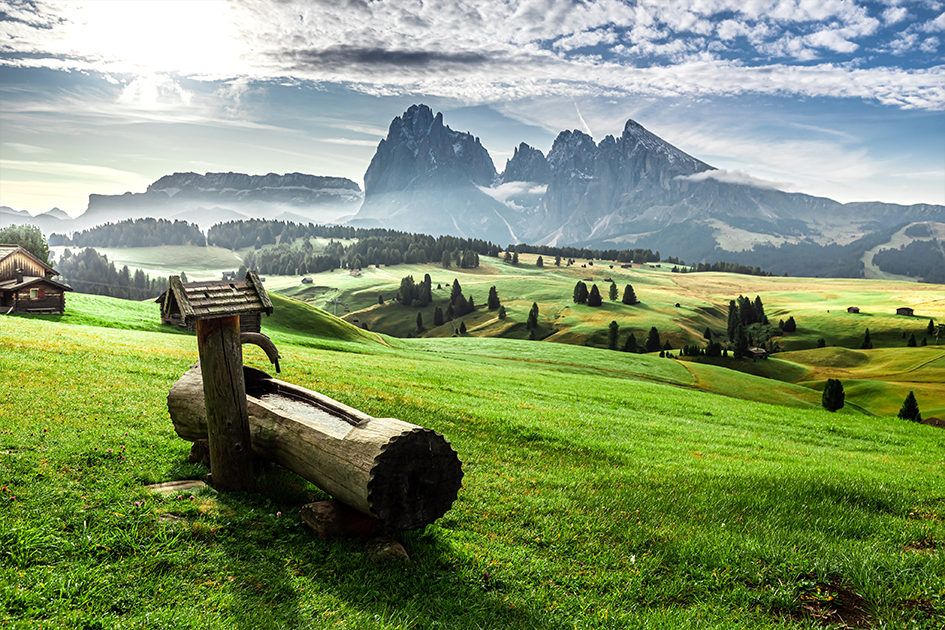
追加した背景を表示できました。
不要部分の削除
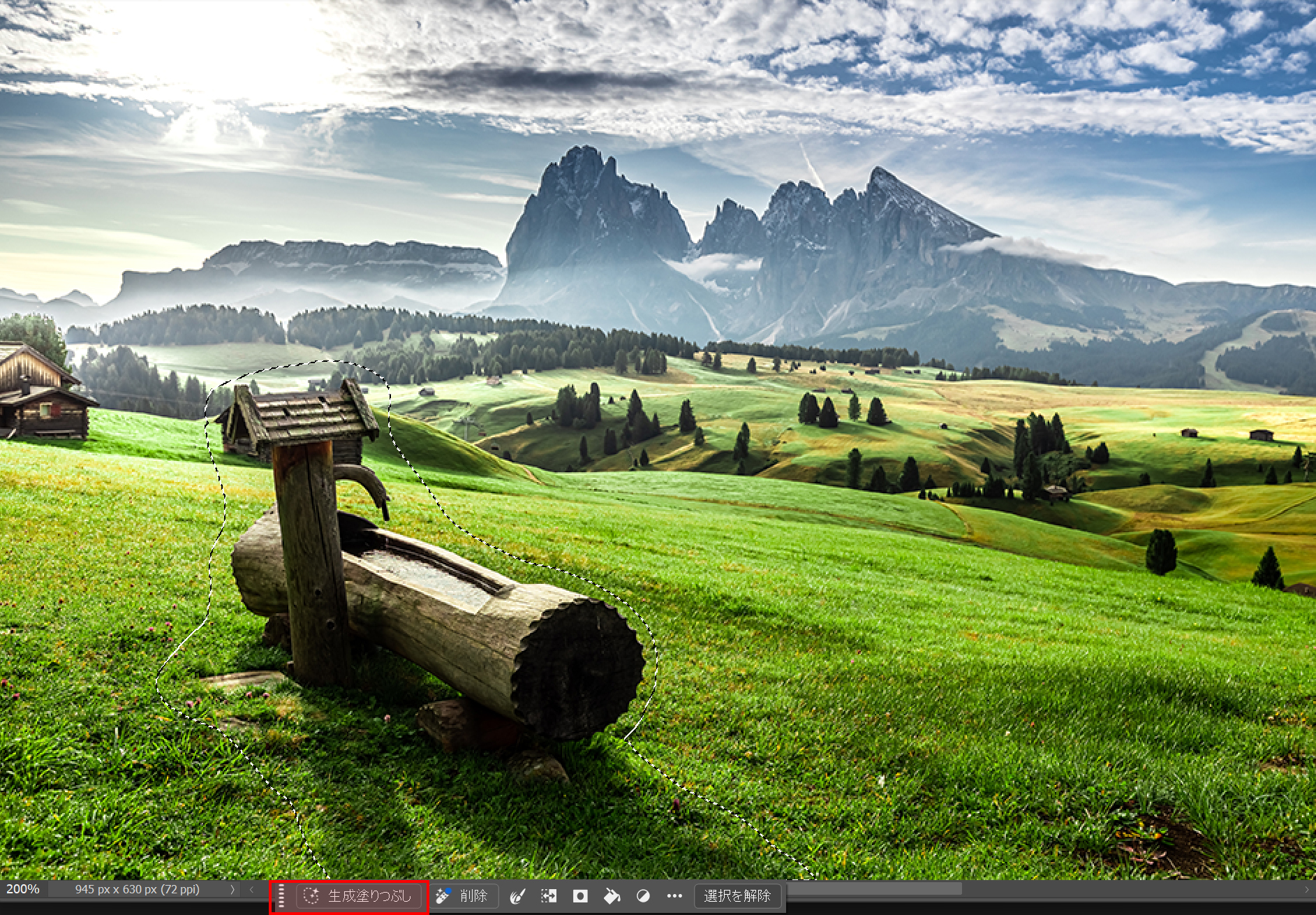
手前のオブジェクトを削除したいので、オブジェクトの選択範囲を取ってから、「生成塗りつぶし」を実行します。
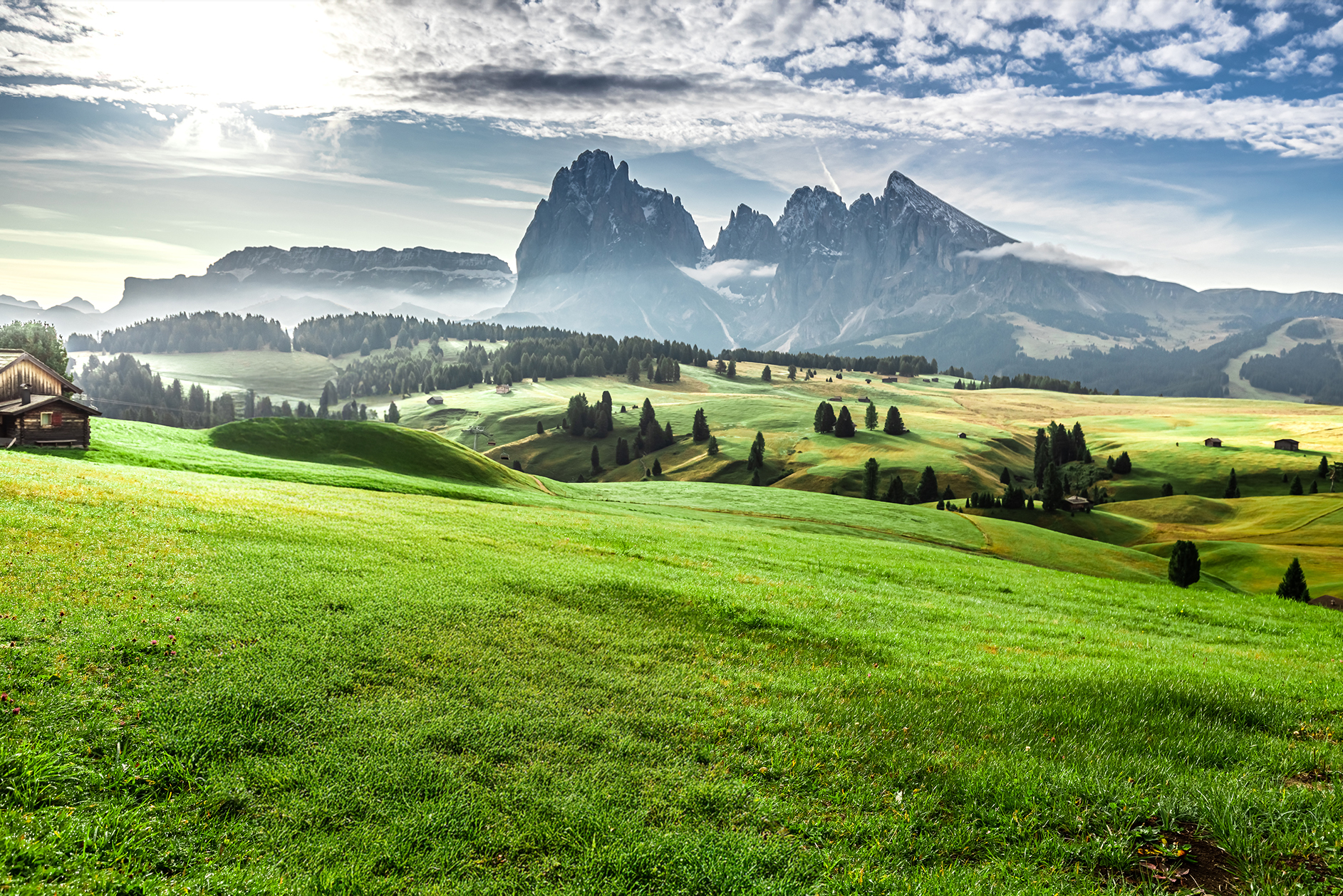
オブジェクトを綺麗に消してくれました。
背景の拡張
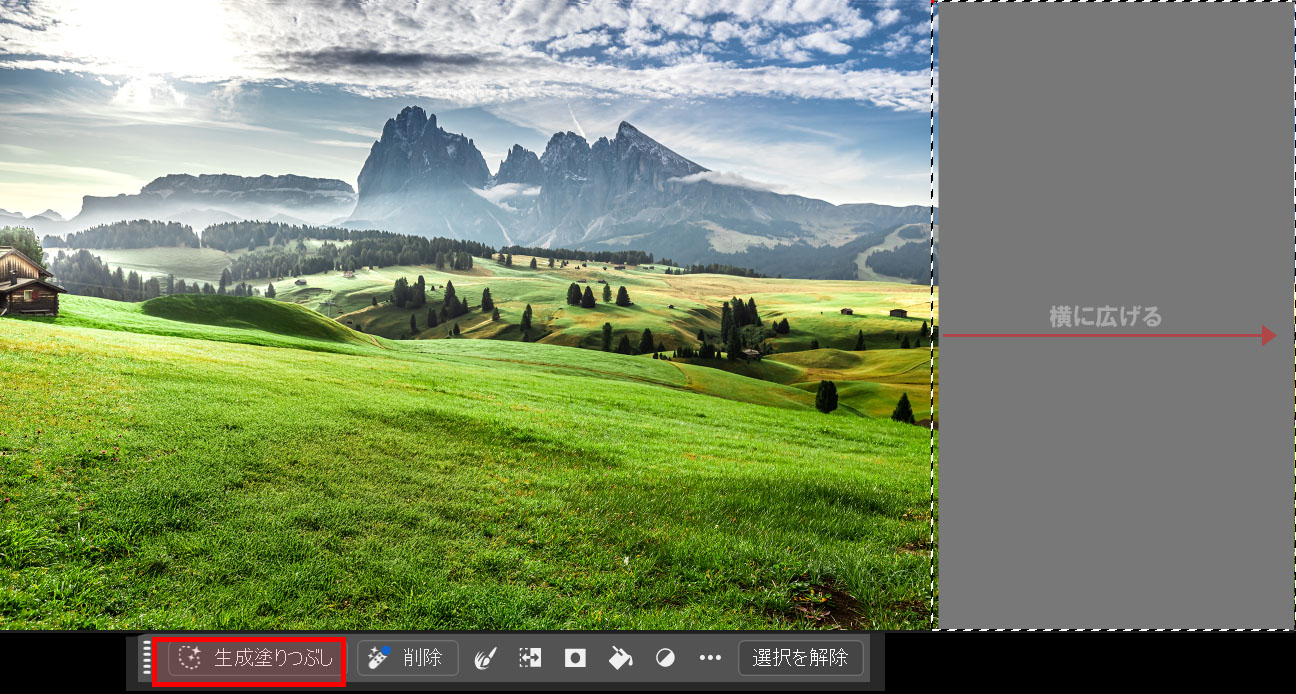
背景をもう少し広く見せるために、まずキャンバスを横方向に広げます。続いて、広げた部分を選択範囲で選択し、生成塗りつぶしを実行してください。
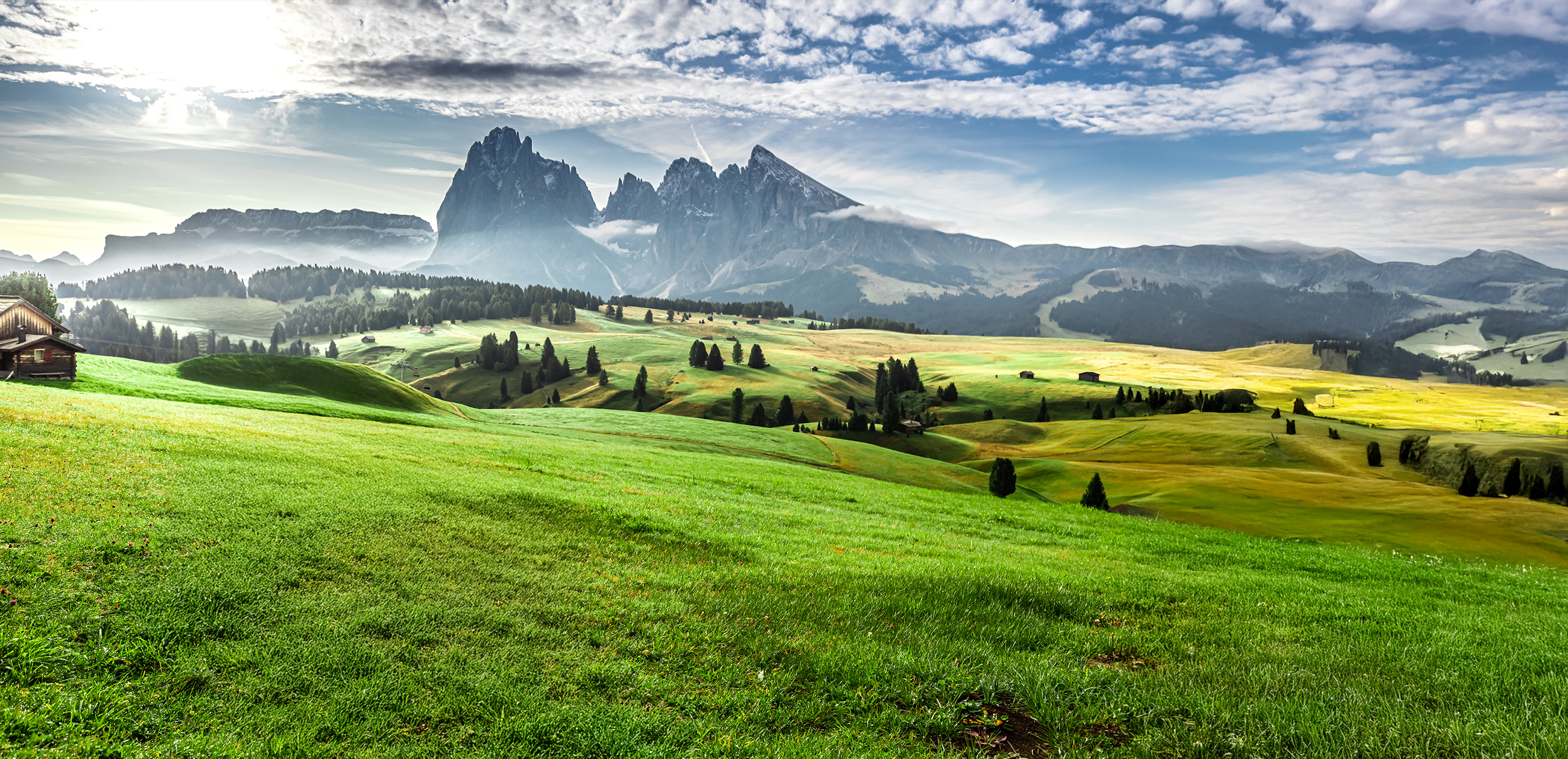
拡張した部分にも自然に背景が生成され、描画面積が広がったことを確認できます。
要素の追加とバランス調整
画像から背景を削除
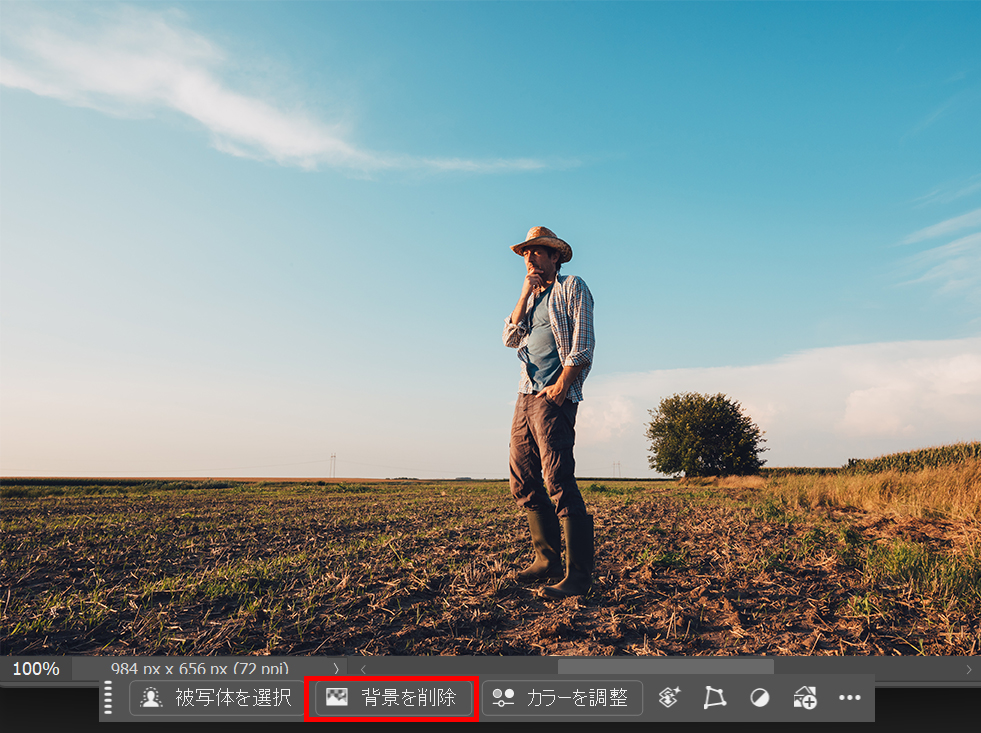
次に別の画像から用意した人物を元の画像に合成します。背景を削除を実行してください。
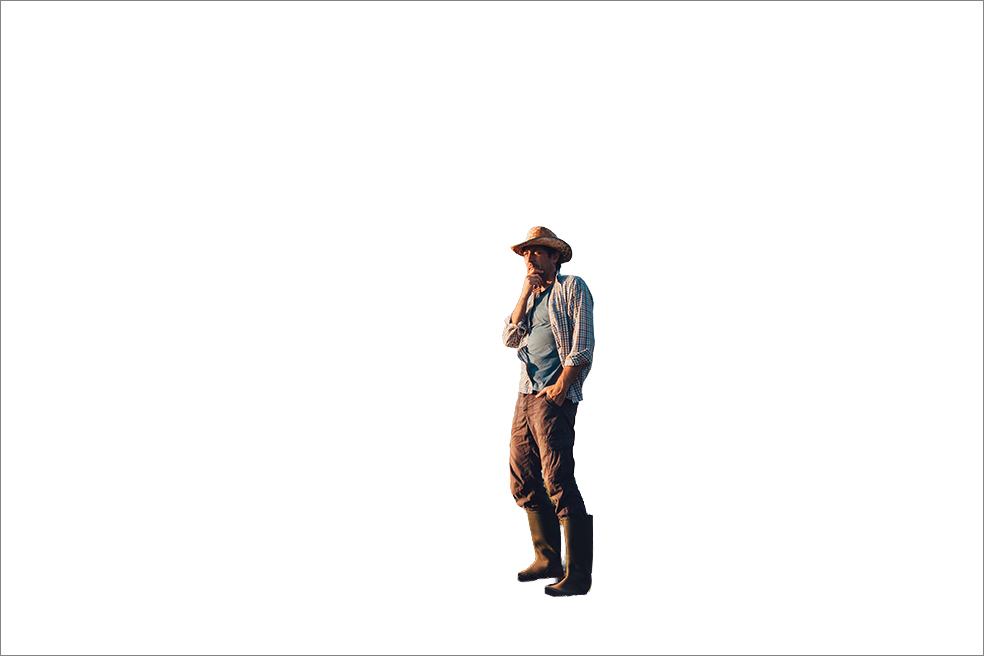
背景が削除され、アルファチャンネルにより人物だけが表示されたレイヤーが作成されます。
人物の合成と調和
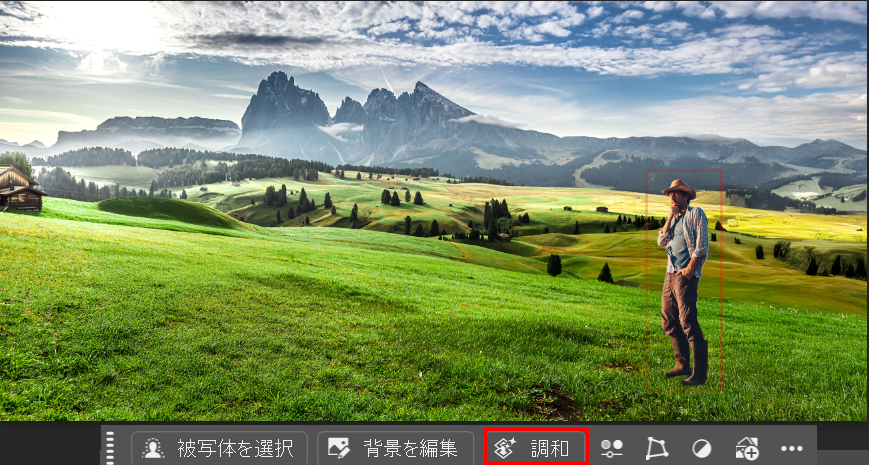
始めに用意していた背景に人物を合成します。人物レイヤーを背景に合成後、調和ボタンを押します。
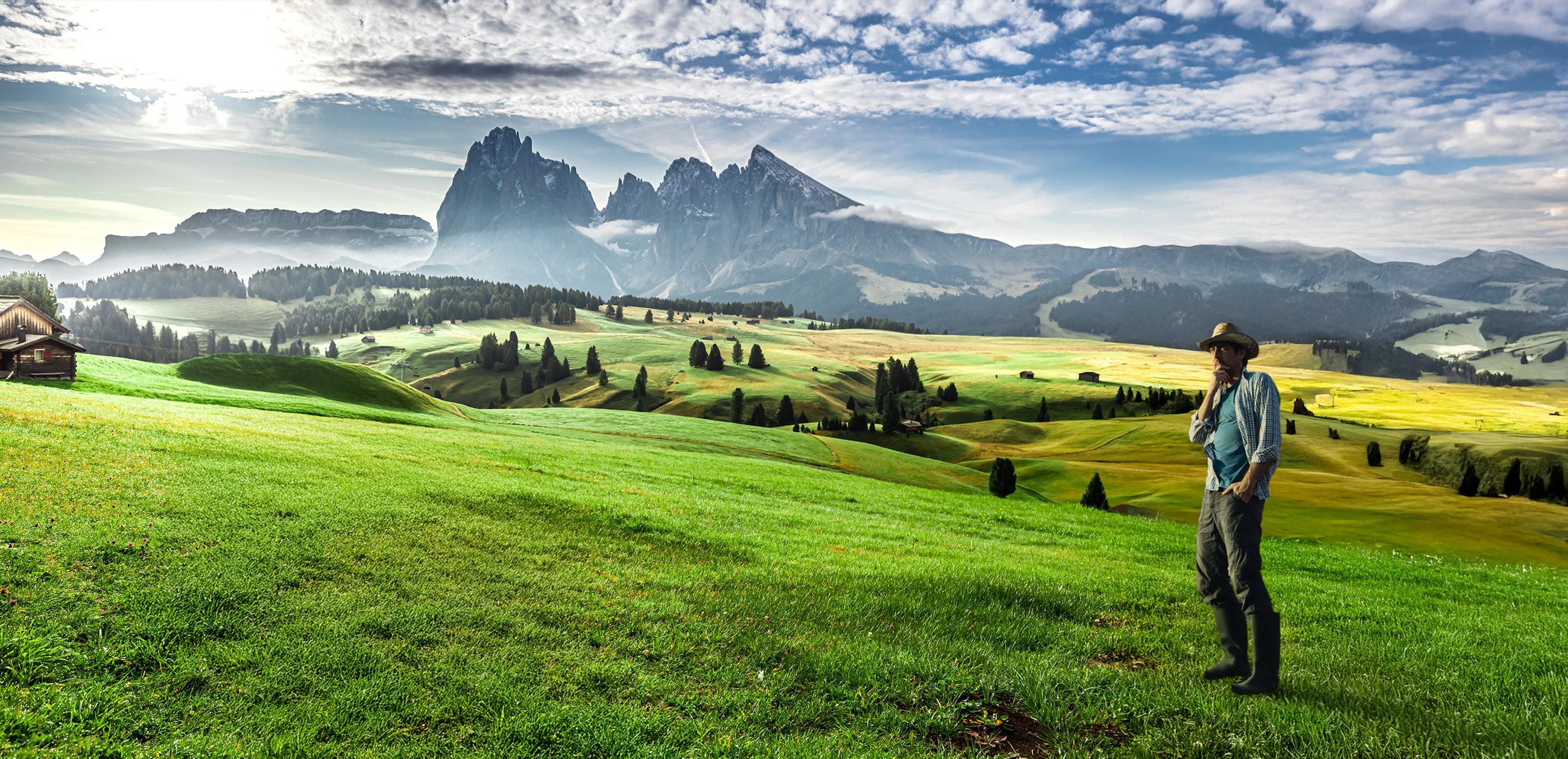
人物の光や影、色調が調整され、背景の世界に自然に馴染みました。まるで男性が最初からこの背景にいたかのようです。
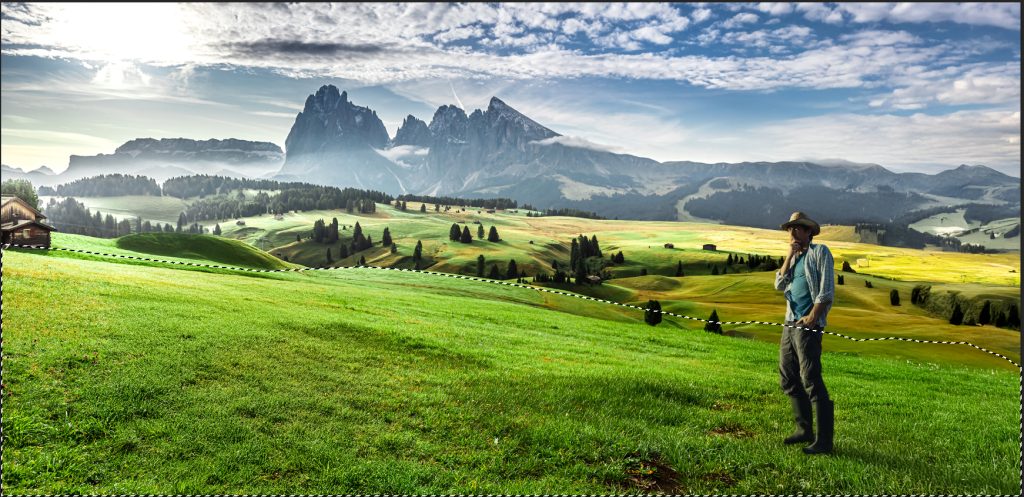
小さい花々の生成
次に、近景のエリアに、まばらに花を散りばめてみます。まず花を配置したい場所に選択範囲を作成します。
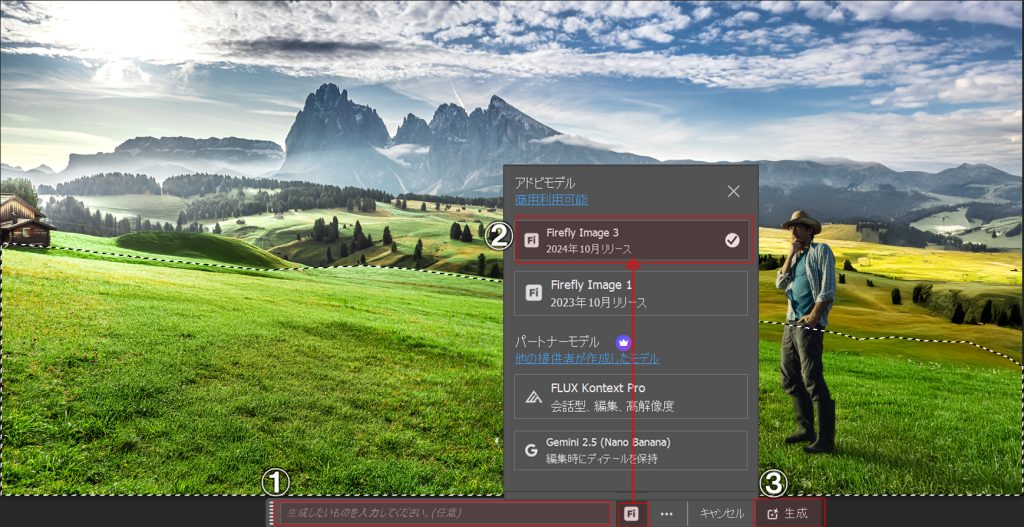
その後、次の手順で進めてください。
①プロンプトを入力(例:小さめの花々をまばらに追加)
②生成モデルをFirefly Image3に指定
③生成ボタンを押します
選択範囲に、小さな花を散りばめることができました。足が変形してしまったので、気になる場合は、元の画像を利用して、復元して下さい。
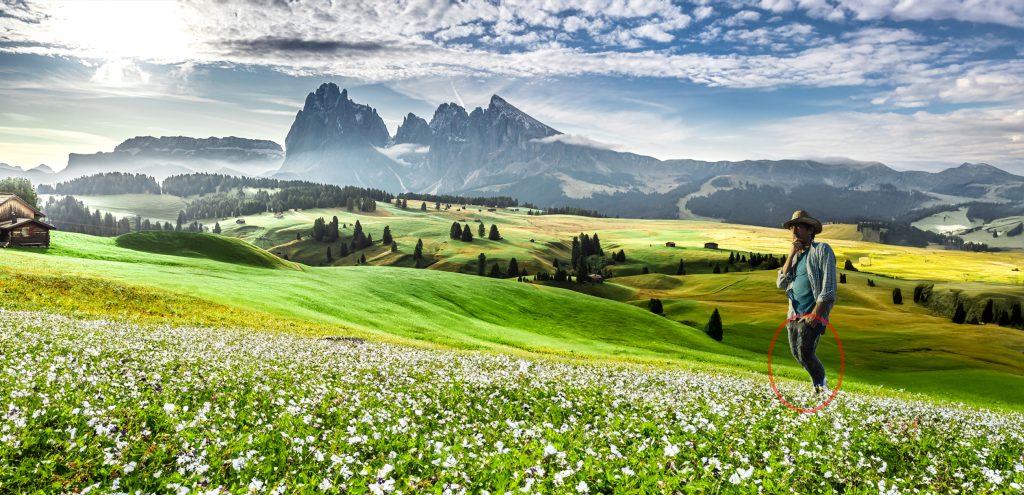
元画像の人物の足部分を利用し、レイヤーとして上に重ねて、復元しました。
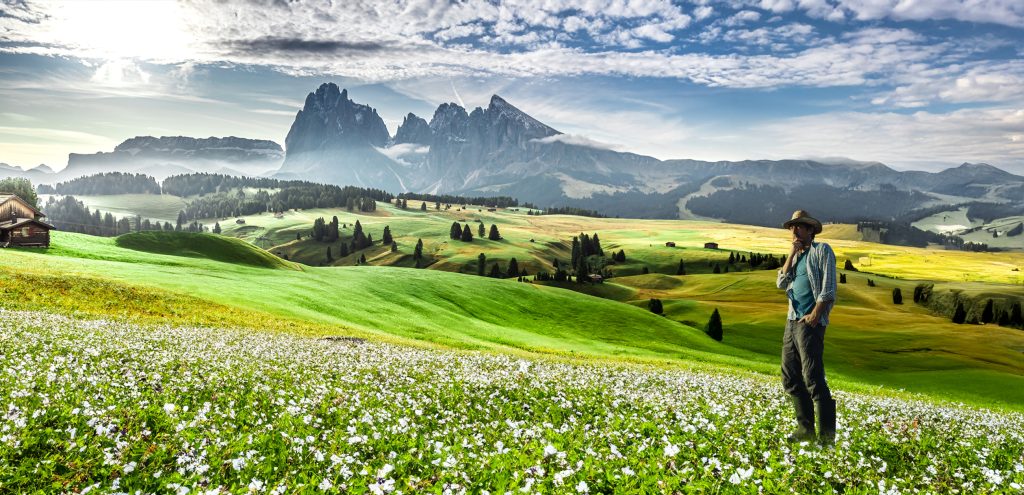
背景変換と活用ポイント
さらに変更を加えていきます。作成した画像の季節を変え、冬の雪景色や秋の紅葉景色を作成していきましょう。まず画面全体を選択し、続いて以下の手順に沿って操作を行ってください。
雪景色に変更
①プロンプトを入力(例:背景を雪景色に変更)
②アドビモデルFirefly Image3を選択
③生成ボタンを押します
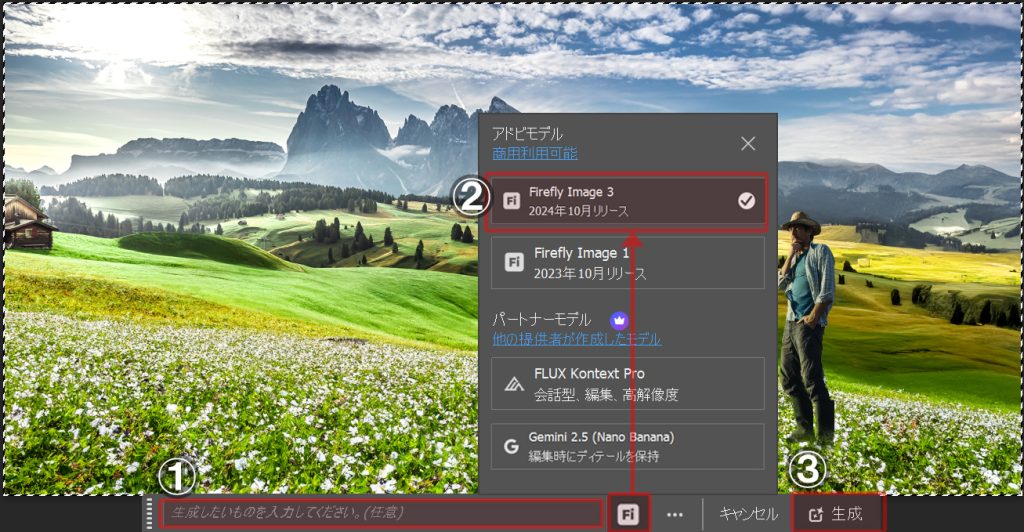
雪景色にはなったものの、元の地形が変わり、右側にいた人が消えてしまったため、意図とは異なる結果となりました。
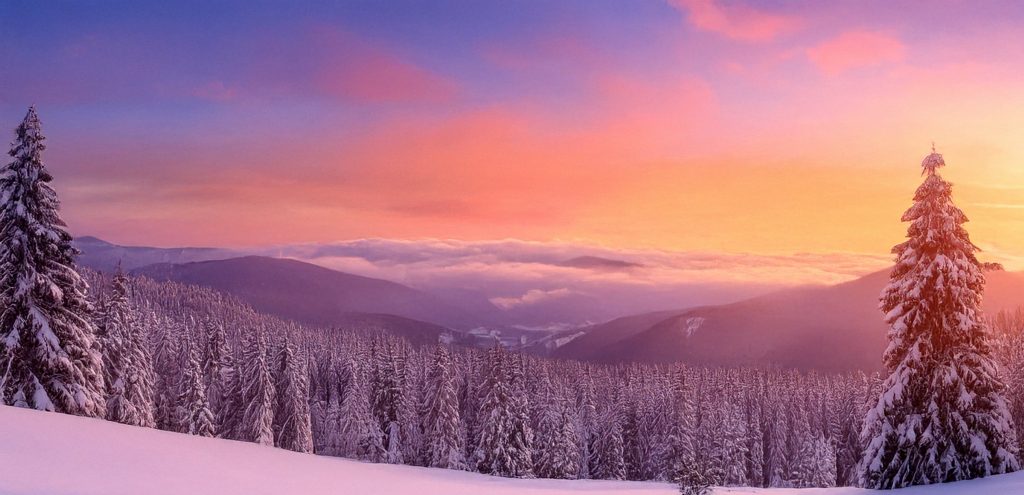
元の花畑の画像をベースに、再度、別のアプローチで再挑戦します。
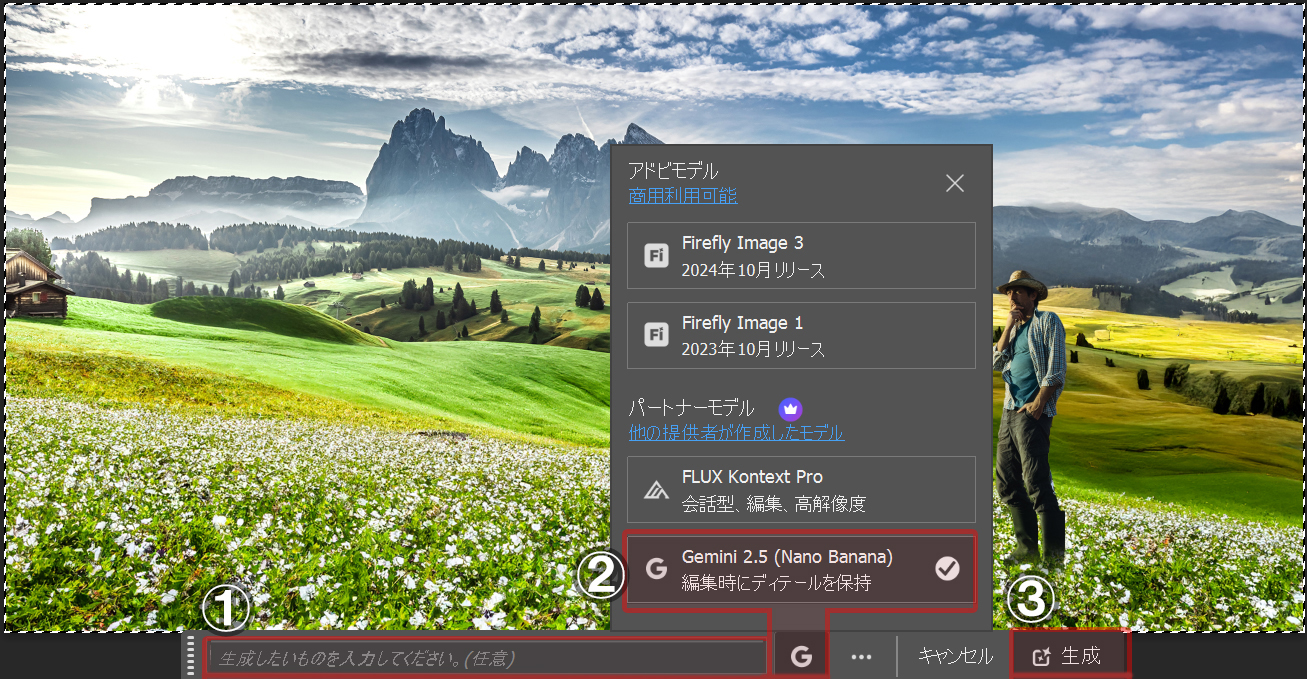
①プロンプトを入力(例:人物の位置と地形の構造を変えずに雪景色に変更)
今回は前回よりも少し詳しく指示
②パートナーモデルGemini2.5(Nano Banana)を選択
③生成ボタンを押します
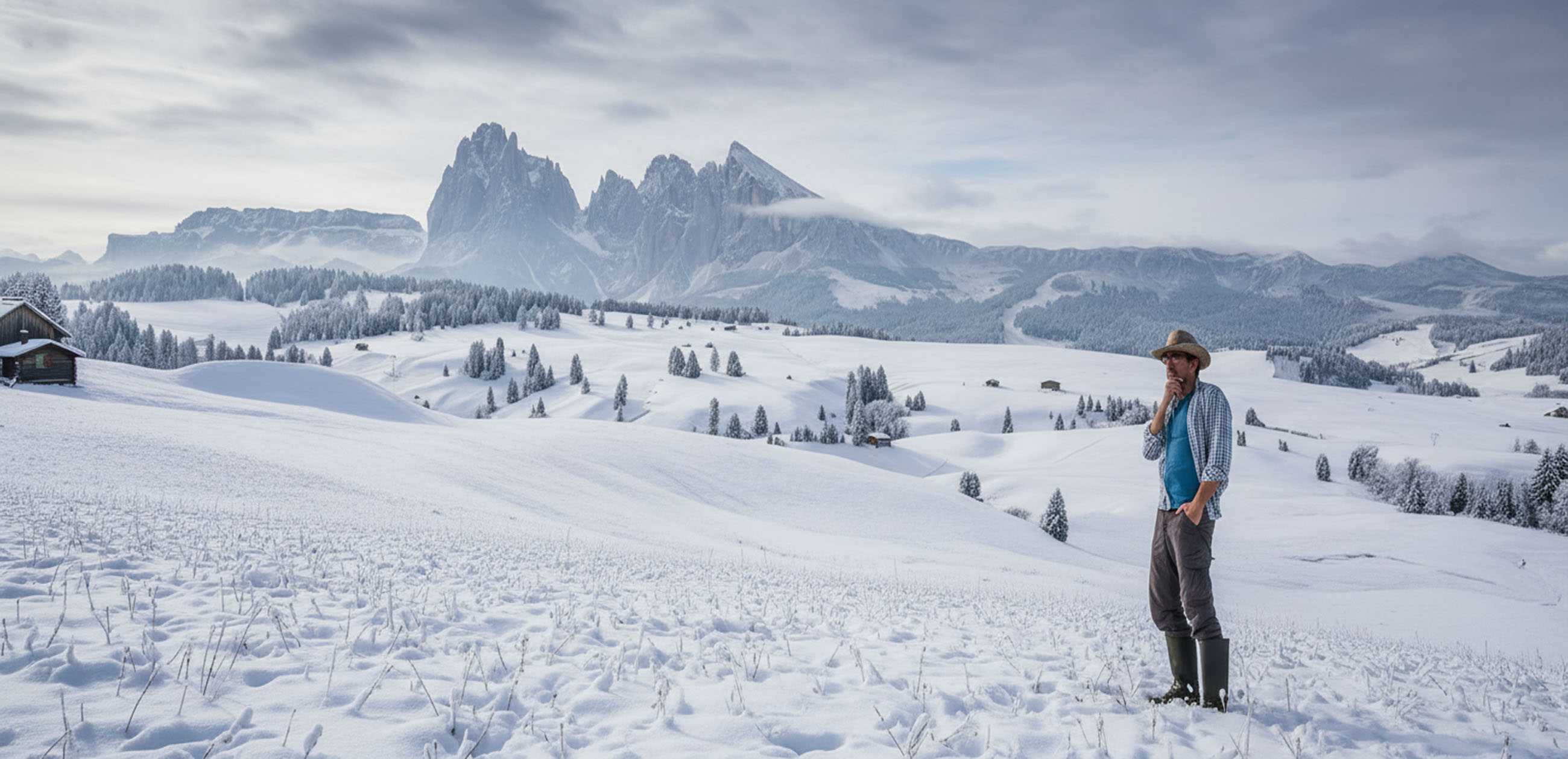
人物の位置と地形の構造を保ったまま、雪景色にすることができました!
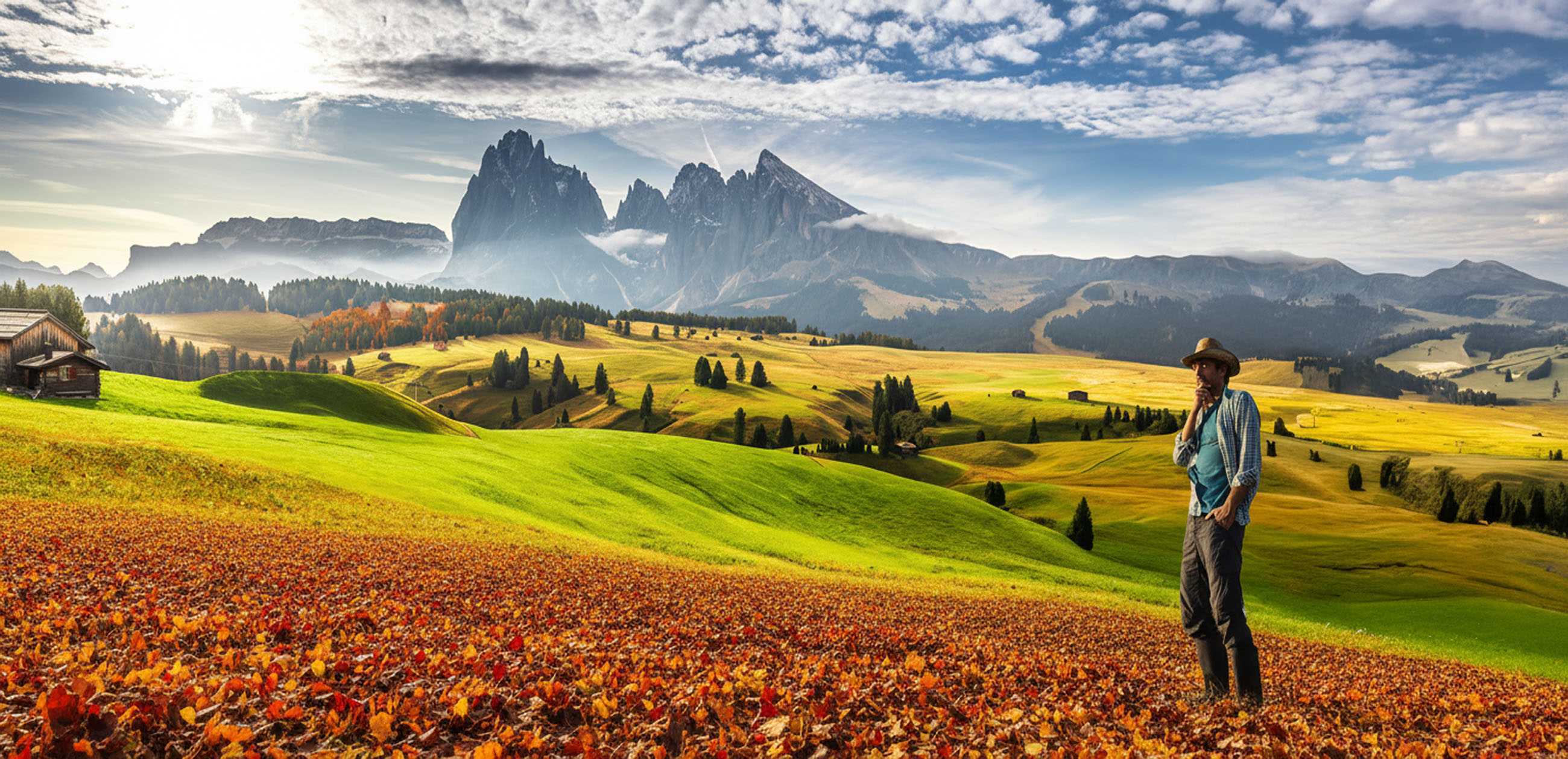
秋景色に変更
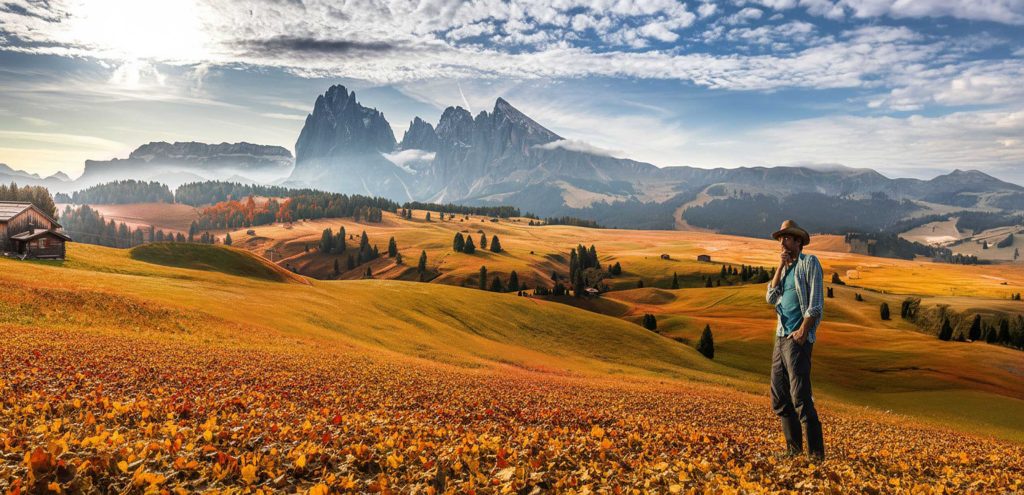
さらに、元の花畑の画像をベースにして、秋の景色を生成します。
①プロンプトを入力 (例:人物の位置と地形の構造を変えずに秋景色に変更)
②パートナーモデルGemini2.5(Nano Banana)を選択
③ 生成ボタンを押します
秋景色になりました。
しかし、奥側が少しまだ秋らしくないので、ここからは、基本機能で調整して行きます。
奥側の草の色調整
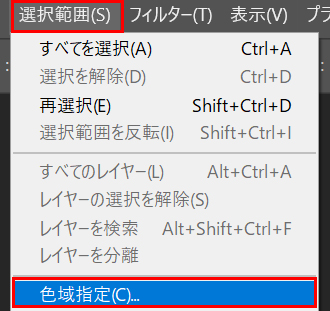
奥側にある黄緑色の草を、秋らしい赤茶色に変更します。選択範囲から『色域指定』を選択。
奥側の黄緑色の部分をスポイトでクリックし、許容範囲を調整して OK を押します。
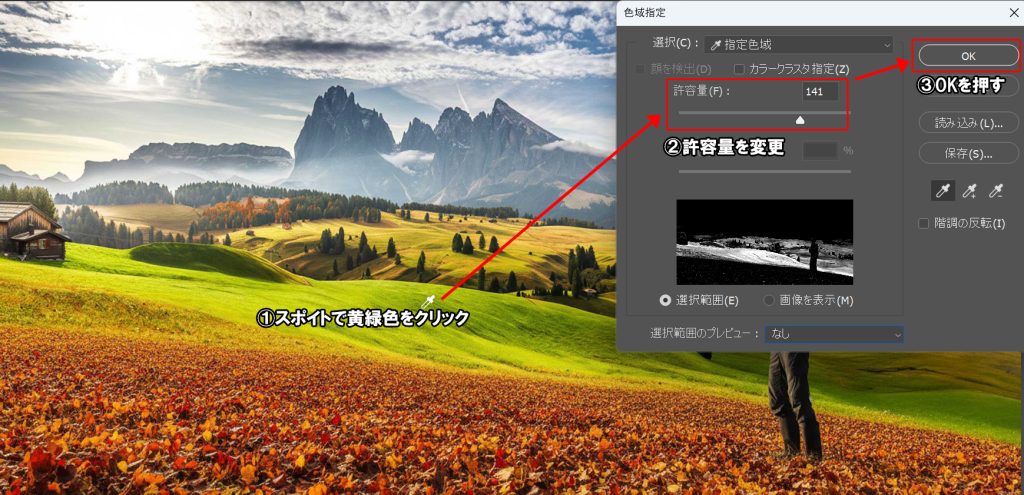
これで選択範囲が取れました。
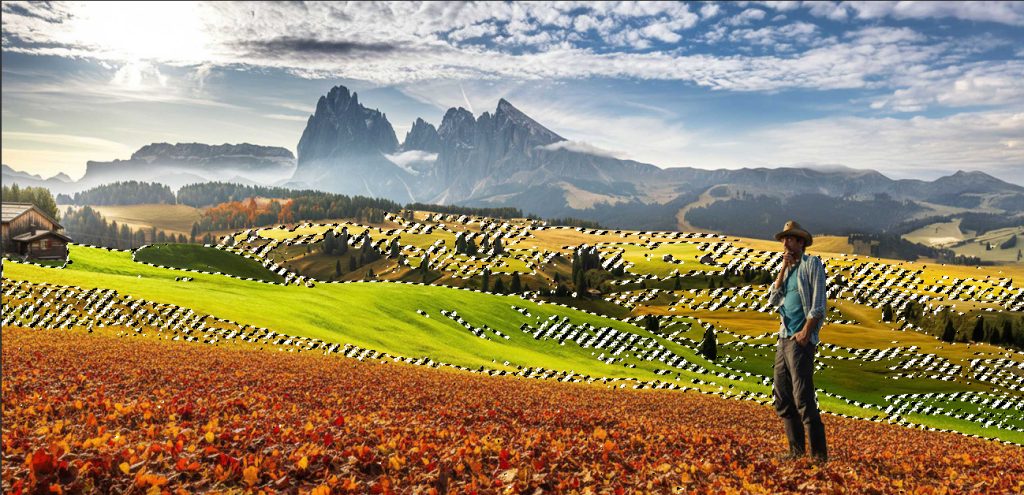
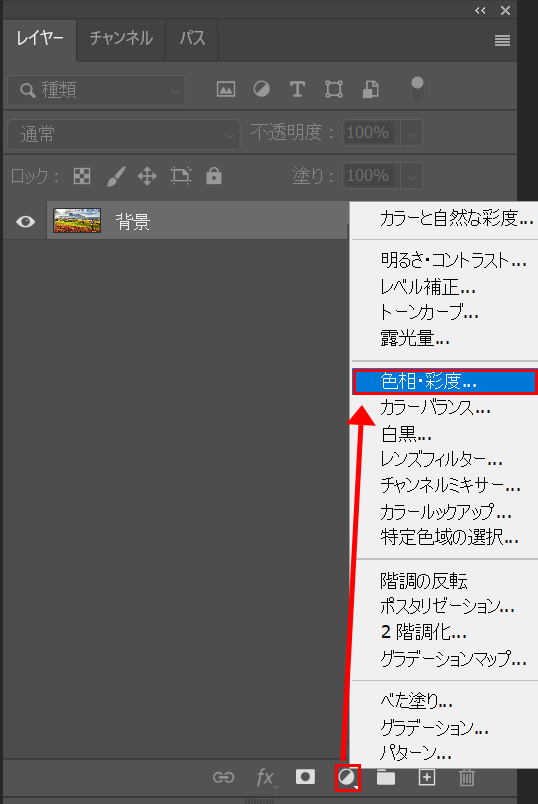
この状態で「色相・彩度」の調整レイヤーを作成します。
主に色相で色合いを調整し、必要に応じて、彩度、明度を調整します。
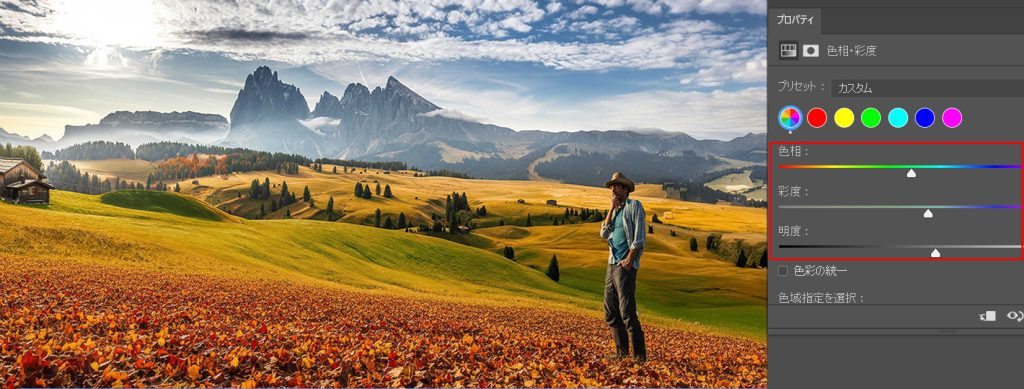
程良い色合いになったら完成です!
Gemini 2.5(Nano Banana)は、同じ構図を維持したまま部分的に絵を変更するのが得意です。特に Photoshop で画面全体に生成AIを適用する場合、Firefly などのモデルでは構図が崩れやすいため注意が必要です。また、思い通りのイメージになりづらいこともあるため、今回のように手作業で仕上げていく工程も欠かせません。
まとめ
いかがでしたでしょうか。
今回の画像制作では、トライ&エラーや思わぬアクシデントがあり、地形が変わったり人物が消えるなど、予想外の結果にも直面しました。さらに、生成クレジット不足にも注意が必要だと感じました。こうした経験から、生成AI機能 は“使い方”が重要だと実感しています。
必要な指示を具体的に伝えることで、より良い生成につながります。今後のさらなる改良も楽しみです。アナログがデジタルに置き換わったように、やがてデジタルから生成AIへと進化する日も近いと感じます。生成AIもまた“表現の道具”のひとつであり、生成された中から最良のものを選び、自分の感性で仕上げていくプロセスを大切にしていきたいと思います。
【免責事項】
本サイトでの情報を利用することによる損害等に対し、
株式会社ロジカルビートは一切の責任を負いません。